El calor ha llegado de nuevo y notaba mi Raspberry Pi demasiado caliente teniendo en cuenta que tiene el ventilador oficial incrustado, con temperaturas que fácilemnte superaban los 60ºC.
Desde que le instalé Ubuntu, el ventilador no parecía funcionar bien, pero parece que es algo que se ha resuelto con las versiones más recientes del kernel.
Así que aquí os traigo una configuración del ventilador para Ubuntu y una visualización de su estado.
Comprobación del ventilador
Primero comprobemos que el ventilador funciona correctamente accionándolo manualmente.
Actualiza tu sistema operativo para contar con los últimos parches que arreglan el funcionamiento del ventilador. Mi última versión es Ubuntu Linux 24.04.2.
Ahora deberías ser capaz de encender el ventilador manualmente introduciendo el siguiente comando en la terminal:
echo 4 | sudo tee /sys/class/thermal/cooling_device0/cur_stateUn valor de 4 encenderá el ventilador a sus máximas revoluciones. Puedes cambiar este valor entre 0 y 4.
Si lo anterior funcionó correctamente oirás bastante ruido del ventilador. Ahora puedes apagarlo cambiando el valor del comando anterior a 0:
echo 0 | sudo tee /sys/class/thermal/cooling_device0/cur_stateVerás que cambiando el valor del archivo cur_sate manualmente se cambia la velocidad del ventilador. Eso es exactamente lo que ahce el demonio automáticamente con el ventilador, una vez configurado. Así que monitorizaremos este valor más tarde para averiguar si el ventilador está funcionando (valor devuelto != 0):
cat /sys/class/thermal/cooling_device0/cur_stateConfiguración del ventilador
El ventilador no viene preconfigurado en las versiones anteriores del kernel de Ubuntu para Raspberry Pi y no sé si lo hace ahora por defecto.
Comprobémoslo editando el archivo config.txt ubicado en /boot/firmware buscando unas líneas similares a las siguientes:
dtparam=fan_temp0=58000
dtparam=fan_temp0_hyst=10000
dtparam=fan_temp0_speed=200
Si no las encuentras, añádelas justo al final del archivo.
Si quieres puedes editar los valores libremente teniendo en cuenta que:
fan_temp0=58000 indica la temperatura de activación que enciende el ventilador
fan_temp0_hyst se refiere a la reducción de temperatura que apaga el ventilador respecto a la de activación (10000 por debajo de 58000 = 48000)
fan_temp0_speed indica la velocidad del ventilador de 0 a 255
Así que dejamos nuestro ventilador configurado para encenderse a 200rpm si la temperatura supera 58ºC y apagarse cuando baje 10ºC (~48ºC).
Ahora para aplicar estos cambios debemos reiniciar el sistema.
Monitorizar el ventilador
Ya monitorizaba ciertas variables de mi Raspberry Pi 5 usando una pantalla OLED, como explicaba en este post:
https://theroamingworkshop.cloud/b/2683/carcasa-pantalla-oled-con-panel-de-estado-para-raspberry-pi
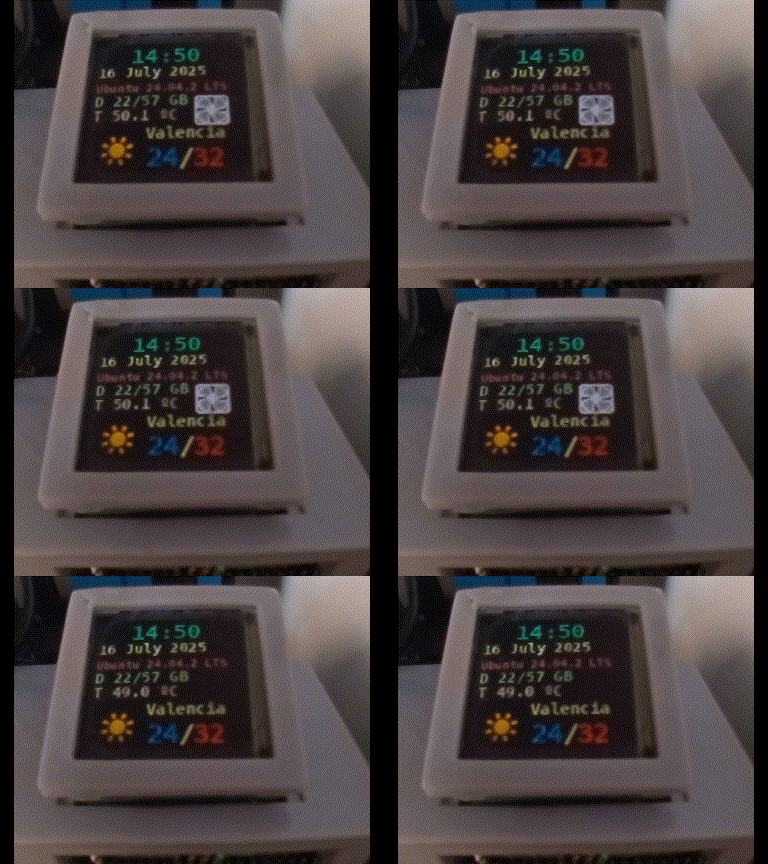
Ahora vamos a añadir un indicador del estado del ventilador!
He añadido un par de líneas al script de python para obtener el estado del ventilador usando el comando que vimos anteriormente:
#Fan ON/OFF
cmd = "cat /sys/class/thermal/cooling_device0/cur_state"
Fan = subprocess.check_output(cmd, shell=True).decode("utf-8")
Un poco más abajo leo una imagen .png para dibujar el ventilador:
fan_img=Image.open("~/Documents/OLED/fan-icon.png")
fan_img = fan_img.resize((30, 30), Image.BICUBIC)
Y justo a la hora de mostrar todo en pantalla, añado el icono del ventilador si detectamos que está encendido (distinto de 0):
if int(Fan)!=0:
    bg.paste(fan_img,(90,55))
Todos estos cambios están actualizados en el repositorio de Github repository:
https://github.com/TheRoam/RaspberryPi-SSD1351-OLED
Y ese es un indicador bastante chulo para tu Raspberry!

Nos vemos! 👋