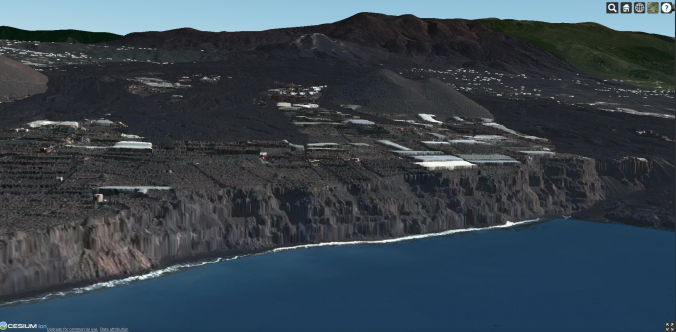
Lo habitual es ver y trabajar con estos ficheros en algún programa de SIG como QGIS o ArcGIS, pero ¿cómo lo acercamos al resto de usuarios ?¿No sería mejor verlo directamente en 3D y visitarlo virtualmente?
Aquí es donde me topé con CesiumJS: un visor de mapas en 3D al estilo del famoso [G] Earth, pero de código abierto, gratuito y altamente personalizable para hacer tus propios proyectos.
Demo del visor CesiumJS con la nueva cartografía del volcán Tajogaite con imagen satelital de IDE Canarias. Clicka en el mapa para interactuar con él, o ábrelo en su versión completa.
Contenido
Crear cuenta de Cesium ion
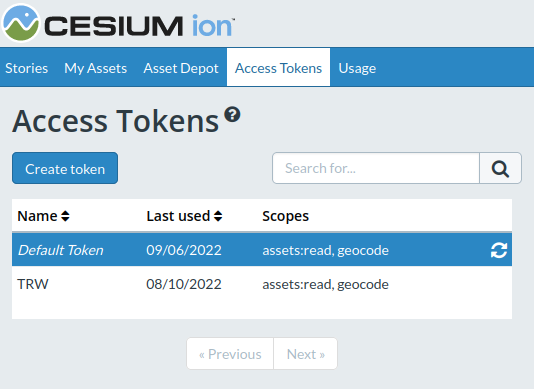
Para utilizar CesiumJS es necesario registrar una cuenta para crear un código de acceso o Access Token.
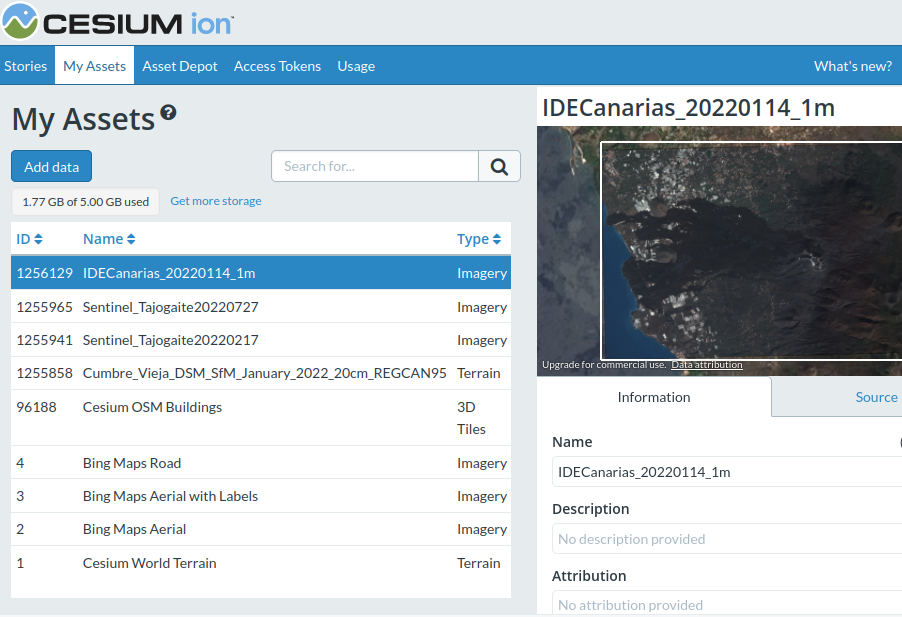
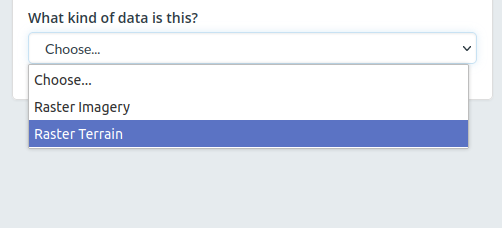
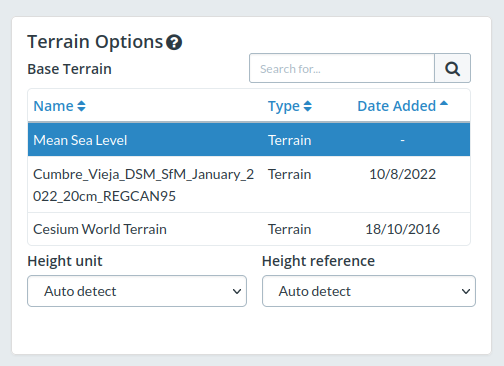
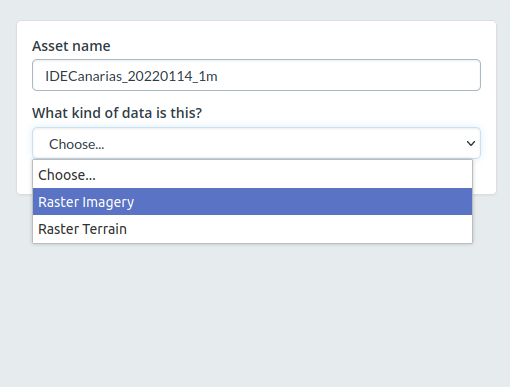
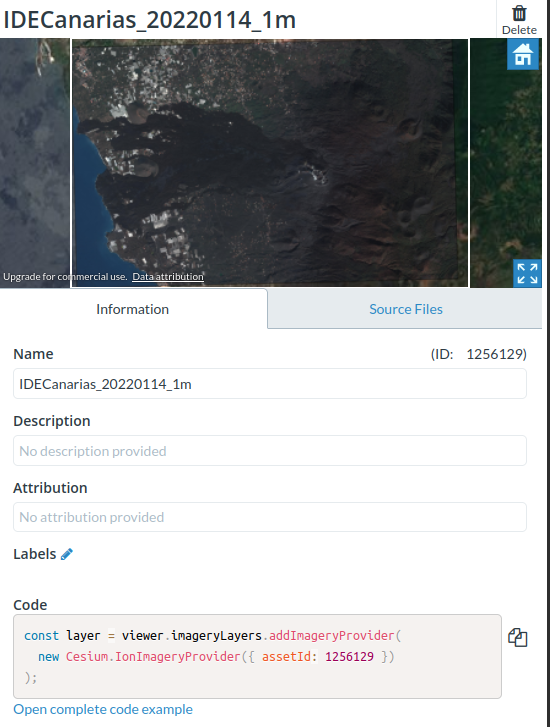
Además, registrándonos podremos subir nuestros propios ficheros y personalizar las vistas 3D que crearemos. Verás que en mi caso he subido el Modelo Digital de Superficies y la imagen satélite que usa el visor. Dejo aquí los enlaces por si quieres usar los mismos:
TIP! Puedes usar el servicio WMS en tu visor GIS para obtener una ortofoto completa, o descargar la que uso yo para este ejemplo (270 MB con resolución de 1m)
Incorporar CesiumJS a tu web.
Para usar CesiumJS configuramos un fichero .html como ya viene siendo habitual.
En este caso voy a copiar directamente uno de sus ejemplos ya que apenas tiene unas 25 líneas:
Como verás, las partes fundamentales son las siguientes:
enlaces a las librerías de CesiumJS en el <head>
un elemento <div> con id "cesiumContainer" dentro del <body>
el código de acceso dentro de la variable Cesium.Ion.defaultAccessToken. Introduce aquí la tuya.
una variable de visor llamada "viewer"
la configuración inicial del visor, especificando las coordenadas iniciales, y los ángulos de inclinación X y Z.
<!DOCTYPE html>
<html lang="en">
<head>
  <meta charset="utf-8">
  <!-- Include the CesiumJS JavaScript and CSS files -->
  <script src="https://cesium.com/downloads/cesiumjs/releases/1.97/Build/Cesium/Cesium.js"></script>
  <link href="https://cesium.com/downloads/cesiumjs/releases/1.97/Build/Cesium/Widgets/widgets.css" rel="stylesheet">
</head>
<body>
  <div id="cesiumContainer"></div>
  <script>
    // Your access token can be found at: https://cesium.com/ion/tokens.
    // This is the default access token from your ion account
    Cesium.Ion.defaultAccessToken = 'eyJhbGciOiJIUzI1NiIsInR5cCI6IkpXVCJ9.eyJqdGkiOiI1MTYwNGM0Yi1iYzlkLTRkMTUtOGQyOS04YjQxNmUwZDQ0YjkiLCJpZCI6MTA0Mjc3LCJpYXQiOjE2NjAxMDk4MzR9.syNWeKPLWA2eMrEh4K9hvkyp1oGdbLMaL0Ozk1kaksk';
    // Initialize the Cesium Viewer in the HTML element with the `cesiumContainer` ID.
    const viewer = new Cesium.Viewer('cesiumContainer', {
      terrainProvider: Cesium.createWorldTerrain()
    });
    // Add Cesium OSM Buildings, a global 3D buildings layer.
    const buildingTileset = viewer.scene.primitives.add(Cesium.createOsmBuildings());
    // Fly the camera to San Francisco at the given longitude, latitude, and height.
    viewer.camera.flyTo({
      destination : Cesium.Cartesian3.fromDegrees(-122.4175, 37.655, 400),
      orientation : {
        heading : Cesium.Math.toRadians(0.0),
        pitch : Cesium.Math.toRadians(-15.0),
      }
    });
  </script>
 </div>
</body>
</html>
El resultado ya lo habrás visto en varias ocasiones:
Y su código completo es este:
<html lang="en">
<head>
<meta charset="utf-8">
<script src="https://cesium.com/downloads/cesiumjs/releases/1.96/Build/Cesium/Cesium.js"></script>
<link href="https://cesium.com/downloads/cesiumjs/releases/1.96/Build/Cesium/Widgets/widgets.css" rel="stylesheet">
</head>
<body style="margin:0;width:100vw;height:100vh;">
<div style="height:100%;" id="cesiumContainer"></div>
<script>
// Your access token can be found at: https://cesium.com/ion/tokens.
// Replace `your_access_token` with your Cesium ion access token.
Cesium.Ion.defaultAccessToken = 'eyJhbGciOiJIUzI1NiIsInR5cCI6IkpXVCJ9.eyJqdGkiOiI1MTYwNGM0Yi1iYzlkLTRkMTUtOGQyOS04YjQxNmUwZDQ0YjkiLCJpZCI6MTA0Mjc3LCJpYXQiOjE2NjAxMDk4MzR9.syNWeKPLWA2eMrEh4K9hvkyp1oGdbLMaL0Ozk1kaksk';
// Initialize the Cesium Viewer in the HTML element with the `cesiumContainer` ID.
const viewer = new Cesium.Viewer('cesiumContainer', {
//terrainProvider: Cesium.createWorldTerrain()//terreno original
terrainProvider: new Cesium.CesiumTerrainProvider({//terreno modificado
url: Cesium.IonResource.fromAssetId(1255858),
}),
});
// Esconder widgest inferiores
viewer.timeline.container.style.visibility = "hidden";
viewer.animation.container.style.visibility = "hidden";
// Add Sentinel2 imagery
const layer = viewer.imageryLayers.addImageryProvider(
new Cesium.IonImageryProvider({ assetId: 1256129 })
);
// Add Cesium OSM Buildings, a global 3D buildings layer.
const buildingTileset = viewer.scene.primitives.add(Cesium.createOsmBuildings());
// Fly the camera to San Francisco at the given longitude, latitude, and height.
viewer.camera.flyTo({
    destination : Cesium.Cartesian3.fromDegrees(-17.8195, 28.6052, 3000),
    orientation : {
    heading : Cesium.Math.toRadians(-85.0),
    pitch : Cesium.Math.toRadians(-30.0),
    }
});
</script>
</div>
</html>
Y esto es todo! Verás que puedes crear infinidad de aplicaciones web inmersivas con terrenos detallados por los usuarios y más precisos que los genéricos.
¿Se te ocurre qué más hacer con CesiumJS? Cuéntalo en Twitter 🐦